Cómo instalar JCF STREAMING
Elige tu dispositivo y sigue los pasos. Si te trabas en algún paso, escríbenos por WhatsApp y te ayudamos en minutos.
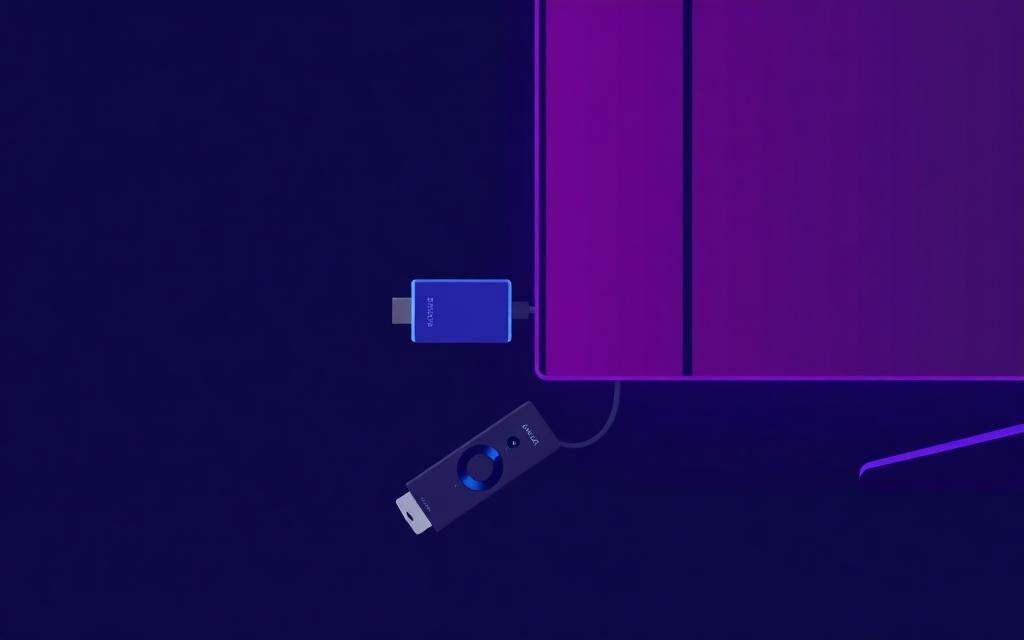
Amazon Fire Stick / Fire TV
Tiempo estimado: 5 minutos
Compatible con Fire TV Stick, Fire TV Stick 4K, Fire TV Cube y Smart TVs con Fire OS.
- 1Enciende tu Fire Stick y ve al menú Buscar (icono de lupa).
- 2Escribe JCF STREAMING SERVICE e instala la app oficial (gratis).
- 3Ábrela e introduce el usuario y clave que te enviamos.
- 4Selecciona tu lista de canales y guárdala.
- 5¡Listo! Ya puedes disfrutar de canales, películas y series.
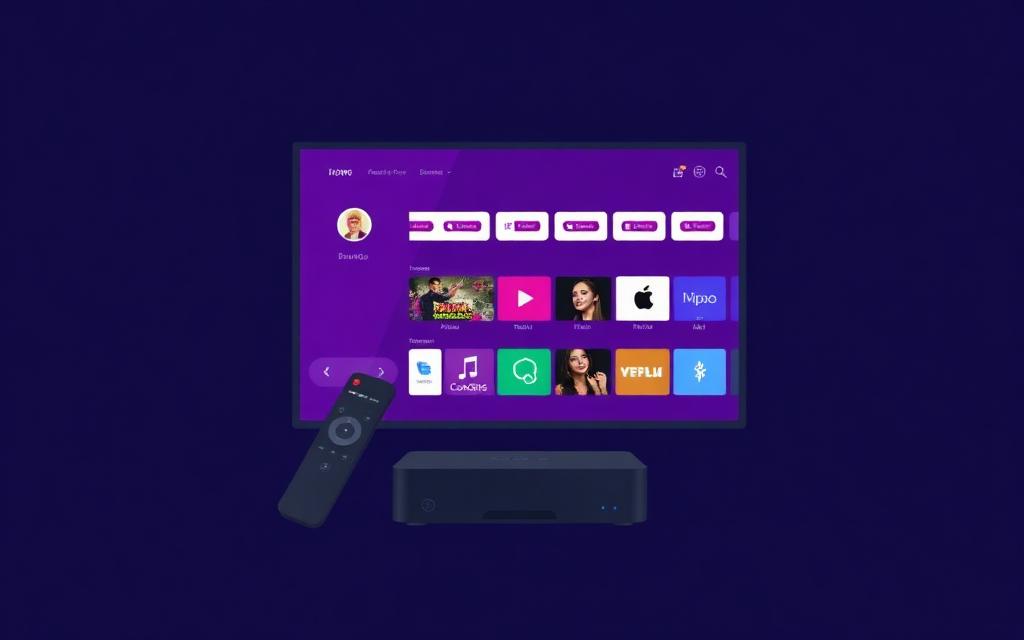
Android TV / TV Box / Chromecast Google TV
Tiempo estimado: 5 minutos
Funciona en Google TV, Chromecast con Google TV, TV Box Android y televisores Sony/TCL/Hisense con Android TV.
- 1Abre Google Play Store desde la pantalla de inicio.
- 2Busca la app de JCF STREAMING SERVICE e instálala. (Próximamente estará disponible).
- 3Abre la app y pon tu usuario/clave que te enviamos.
- 4Selecciona tu lista de canales y guarda.
- 5Disfruta del contenido en tu TV.
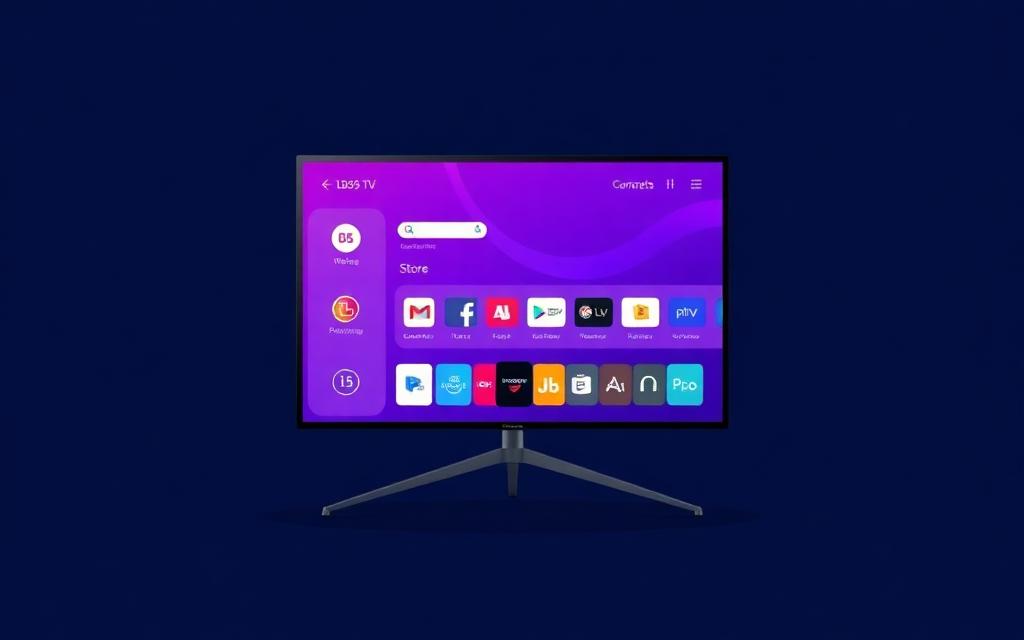
Smart TV (Samsung, LG, Hisense, TCL)
Tiempo estimado: 3 minutos
Compatible con Samsung Tizen, LG webOS y la mayoría de Smart TVs modernas con tienda de apps.
- 1Abre la tienda de apps de tu TV (Samsung Apps, LG Content Store, etc.).
- 2Busca la app oficial de tu plataforma JCF STREAMING SERVICES (te indicamos el nombre exacto por WhatsApp). Próximamente disponible en todas las Smart TV.
- 3Instala la app y ábrela.
- 4Introduce el usuario/clave que te enviamos.
- 5Espera unos segundos mientras carga la guía de canales y catálogo.
- 6¡Listo para disfrutar!
iPhone / iPad (iOS)
Tiempo estimado: 3 minutos
Funciona en iPhone y iPad con iOS 14 o superior. También compatible con Apple TV.
- 1Abre la App Store en tu iPhone o iPad.
- 2Descarga la app que te indicamos por WhatsApp (JCF STREAMING SERVICE).
- 3Abre la app y pon tu usuario y contraseña.
- 4Concede permisos de red y notificaciones cuando lo pida.
- 5Para ver en tu TV, usa AirPlay al Apple TV o cable HDMI con adaptador Lightning/USB-C.
Roku (Stick, Express, Ultra)
Tiempo estimado: 5 minutos
Compatible con Roku Express, Streaming Stick, Ultra y TVs Roku (TCL, Hisense, Sharp con Roku TV).
- 1Desde la pantalla de inicio de Roku ve a Streaming Channels → Buscar canales.
- 2Busca e instala el canal que te indicamos por WhatsApp (JCF STREAMING SERVICE).
- 3Si es un canal privado, ve a my.roku.com → Manage account → Add channel with a code y usa el código que te enviamos.
- 4Reinicia el Roku (Ajustes → Sistema → Reiniciar) para que aparezca el canal.
- 5Abre el canal e introduce tu usuario y clave.
- 6¡Listo!
Recomendaciones de streaming por dispositivo
Cada dispositivo se configura diferente. Selecciona el tuyo y aplica estos ajustes para ver canales, películas y series sin cortes.
Amazon Fire Stick / Fire TV
Ajustes recomendados para la mejor experiencia
Usa cable Ethernet si puedes
Conecta el Fire Stick al router con un adaptador Ethernet oficial. Evita cortes por interferencia del WiFi.
Prioriza la red de 5 GHz
En Ajustes → Red, elige tu red Wi-Fi de 5 GHz. Está menos saturada y es ideal para 4K.
Desactiva el modo ahorro de energía
Ve a Ajustes → Pantalla y sonido y desactiva el apagado automático para evitar cortes largos.
Limita descargas en segundo plano
Pausa actualizaciones automáticas de apps y juegos mientras ves contenido para liberar ancho de banda.
Buenas prácticas para cualquier dispositivo
- Prefiere cable Ethernet sobre WiFi siempre que sea posible.
- Usa la banda de 5 GHz; evita la 2.4 GHz para streaming.
- Pausa descargas, actualizaciones y juegos online mientras ves contenido.
- Reinicia el router y el dispositivo cada 2-3 días de uso continuo.
- Cierra apps en segundo plano para liberar memoria RAM.
- Baja la calidad a 720p si tu internet es menor a 20 Mbps.
Optimiza tu WiFi para streaming sin cortes
Para mejorar la señal de tu WiFi de forma inmediata, coloca el router en el centro exacto de tu casa y en una posición elevada. Este simple cambio de ubicación suele tener un impacto mayor en la cobertura que comprar un equipo nuevo.
Posición y antenas
- Evita las esquinas y el suelo: pon el router sobre un mueble alto. Las ondas se propagan hacia abajo y hacia los lados.
- No lo escondas: mantén el aparato fuera de armarios, cajones o detrás del televisor.
- Si tu router tiene antenas externas, coloca una completamente vertical y otra horizontal (en un ángulo de 90º).
Si sigues sin cobertura
- Si después de aplicar estos trucos sigues teniendo zonas sin cobertura, es probable que la estructura de tu hogar requiera un sistema de red Mesh (malla) o adaptadores PLC para llevar la señal a través del cableado eléctrico.
- Tener varios WiFi extender ayudará a fortalecer la señal en cada área de tu casa.
- Es recomendable conectar con cableado de internet directo a tu TV, Amazon Fire Stick, Google TV o Roku, usando un internet adapter para tu dispositivo.
Optimiza tu WiFi 5 GHz / 6 GHz antes de comprar Mesh o PLC
Guía interactiva en 3 pasos: canal, ubicación del router y ajustes básicos.
Elige la banda de tu router
¿Qué tan saturada está tu zona? (edificios, vecinos con WiFi)
Canales 36 o 149 con ancho de 80 MHz.
- Alta velocidad ideal para streaming 4K
- Se debilita con paredes gruesas
- Canales recomendados: 36, 40, 44, 48 (DFS libres si tu router lo permite)
- La mejor opción para Fire Stick, Roku, Smart TV y Google TV en 4K.
Cómo cambiarlo: entra a la app o panel de tu router (192.168.0.1 / 192.168.1.1) → WiFi → Configuración avanzada → Canal. Desactiva el modo automático y fija el canal recomendado.
Descubre qué solución WiFi te conviene
Responde 4 preguntas cortas sobre tu hogar y te diremos si necesitas Mesh, PLC, ambos o solo ajustar tu router.
¿Cuál es tu problema de WiFi?
Selecciona tu caso y te recomendamos la mejor solución: Mesh o PLC.
¿Tu WiFi está listo para JCF STREAMING?
Mide la velocidad real de tu conexión y descubre si necesitas mejorar tu WiFi antes de contratar o si ya tienes problemas de buffering.
Iniciar prueba de velocidad
La prueba dura unos segundos. Descargaremos un archivo de prueba para medir tu velocidad real de descarga.
Problemas de conexión y soluciones
Si tu servicio no funciona correctamente, revisa esta guía paso a paso antes de escribirnos. La mayoría de los problemas se resuelven en minutos.
Este problema suele deberse a una conexión lenta, a que la app guardó datos corruptos o a que el servidor está en mantenimiento. Sigue estos pasos:
- 1Cierra la app por completo (incluso desde el menú de aplicaciones recientes) y vuelve a abrirla.
- 2Reinicia tu router y tu dispositivo: apágalos 10 segundos y enciéndelos de nuevo.
- 3Haz una prueba de velocidad de internet. Necesitas al menos 15 Mbps estables para HD y 25 Mbps para 4K.
- 4Borra la caché de la app: Ajustes → Aplicaciones → JCF STREAMING SERVICE → Almacenamiento → Borrar caché.
- 5Si nada funciona, escríbenos por WhatsApp con una foto de la pantalla para revisar tu cuenta.
Checklist de instalación
Marca cada paso conforme lo completes. Al final imprímelo o guárdalo como referencia para futuras instalaciones.
Router y WiFi
Router y WiFi
- Router ubicado en el centro y alto de la casa
- Antenas una vertical y otra horizontal (90°)
- Conectado a la red Wi-Fi de 5 GHz (si está disponible)
- Velocidad mínima de 15 Mbps (25 Mbps para 4K)
Conexión por cable
Conexión por cable
- Cable Ethernet o adaptador de red a mano
- Fire Stick / Android TV / Roku conectado por cable (recomendado)
- TV lejos del router: extensor, Mesh o PLC listo
Permisos y app
Permisos y app
- App instalada desde tienda o APK permitido
- Fuentes desconocidas activadas solo si te lo indicamos
- Usuario y clave recibidos por WhatsApp
- Permisos de red y notificaciones aceptados
Prueba en TV
Prueba en TV
- La app abre sin errores
- Canal de prueba carga y se escucha audio
- Película o serie se reproduce sin buffering
- Se probó en todas las TVs incluidas en tu plan
JCF STREAMING SERVICE · WhatsApp +1 (973) 207-9862 · www.getjcfstream.app
Requisitos generales
¿Necesitas ayuda con la instalación?
Te acompañamos por WhatsApp paso a paso, sin costo, hasta que tu servicio quede funcionando.